Druckfertiges PDF erstellen: Beschnitt, Schnittmarken und Sicherheitsabstand
Eine Druckerei schneidet deine Visitenkarten nicht einzeln. Sie druckt sie auf große Bogen, stapelt die Bogen und schneidet den ganzen Stapel auf einmal, und das Messer kann dabei um einen Hauch danebenliegen. Endet deine Farbe genau am Rand des Designs, reicht dieser Hauch für einen dünnen weißen Streifen an einer Seite, in der Druckerei „Blitzer“ genannt. Drei Dinge verhindern das: Beschnitt, Schnittmarken und ein Sicherheitsabstand.
Beschnitt: Farbe über den Rand hinaus
Beschnitt (auch Anschnitt) ist Farbe, die über den Rand des Designs hinausläuft, damit nichts Weißes zu sehen ist, wenn der Schnitt leicht danebengeht. Der zusätzliche Streifen wird abgeschnitten. Druckereien verlangen meist 2 bis 3 mm an jeder Seite, in den USA ⅛ Zoll (3,175 mm). Pozzly gibt ⅛ Zoll, also etwas mehr als 3 mm, und was über die Schnittlinie hinausgeht, fällt ohnehin weg. Nennt eine Druckerei ein genaues Datenformat, frag kurz nach, ob 3 mm passen.
Beschnitt ist nur für das wichtig, was den Rand berührt: ein farbiger Hintergrund, ein Band oben, ein Foto von Rand zu Rand. Ein Design mit weißem Rand rundherum braucht ihn nicht, es schadet aber auch nicht.
Schnittmarken: wo geschnitten wird
Schnittmarken sind dünne Linien in den Ecken, außerhalb des Designs, die zeigen, wo die Ränder liegen. Manche Druckereien wollen sie, viele Online-Druckereien schreiben „ohne Schnittmarken“, weil sie deine Datei selbst auf ihren Druckbogen setzen. Lies das Datenblatt der Druckerei und halte dich daran.
Sicherheitsabstand: Text bleibt drin
So wie der Schnitt außerhalb des Randes landen kann, kann er auch innerhalb landen. Halte Namen, Telefonnummern und Preise auf einer Visitenkarte mindestens 3–4 mm vom Rand entfernt, auf einem Flyer oder Plakat 5 mm oder mehr. Auch ein Rahmen sehr nah am Rand ist riskant: Liegt der Schnitt daneben, wird eine Seite schmaler als die andere.
Druckfertiges PDF herunterladen
- Öffne dein Design oder starte mit einer Vorlage.
- Klick auf Herunterladen und wähle PDF.
- Schalte Beschnitt ein. Pozzly führt Hintergrund, Bänder und Fotos, die den Rand erreichen, ⅛ Zoll darüber hinaus. Fotos behalten innerhalb der Seite denselben Ausschnitt; runde Formen, Text und Icons bleiben, wie sie sind.
- Schalte Schnittmarken ein, wenn die Druckerei sie verlangt.
- Klick auf Herunterladen.
Pozzly merkt sich beide Einstellungen, dein nächstes PDF für dieselbe Druckerei kommt also genauso heraus. Das PDF sagt außerdem der Drucksoftware, wo geschnitten wird und wie weit der Beschnitt reicht.
Bevor du es abschickst
- Prüf das Format. Die PDF-Seite ist um den Beschnitt (und die Marken) größer als dein Design. Gib bei der Bestellung das Endformat an, etwa A4 für eine Speisekarte. Die Visitenkarten in Pozzly haben das US-Format 3,5 × 2 Zoll (89 × 51 mm), in Europa ist 85 × 55 mm üblich. Druckt deine Druckerei nur dieses, stell das Design vorher um: Größe ändern, dann Eigene Größe mit 321 × 208 (Pozzly rechnet mit 96 Pixeln pro Zoll).
- Fotos brauchen Pixel. Für einen scharfen Druck braucht ein Foto etwa 300 Pixel für jeden Zoll (2,54 cm), den es auf dem Papier einnimmt. Ein Foto über eine ganze A4-Seite braucht also rund 2500 Pixel in der Breite.
- Leuchtende Bildschirmfarben werden im Druck matter. Die PDFs von Pozzly verwenden Bildschirmfarben (RGB), die fast jede Digitaldruckerei annimmt und umrechnet. Sehr leuchtendes Grün, Blau und Orange kommt auf Papier etwas weicher heraus, bestell also vor einer großen Auflage einen Probedruck.
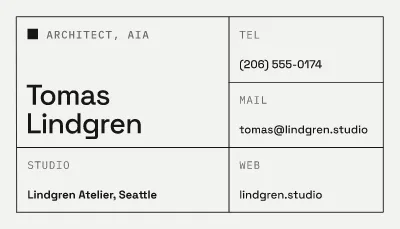
Starte mit einer der Visitenkarten-Vorlagen unten. Bei den meisten reicht die Farbe bis an den Rand, mit eingeschaltetem Beschnitt sind sie also bereit für den Druck.