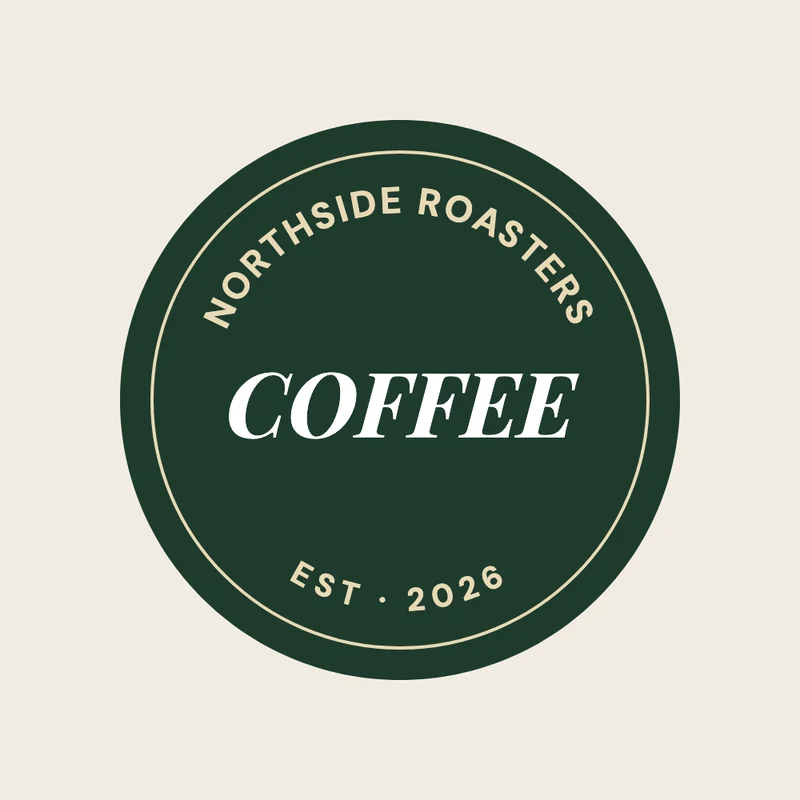
So biegst du Text
- Klick auf Text biegen. Eine Seite öffnet sich mit gebogenem Text darauf, schon ausgewählt.
- Klick doppelt darauf und gib deine eigenen Worte ein. Während du tippst, liegt der Text gerade; danach biegt er sich wieder.
- Klick in der Werkzeugleiste auf Effects und schieb den Regler Curve: nach rechts für einen Bogen, nach links für ein Lächeln. Ganz am Ende läuft der Text fast einmal rundherum.
- Füg einen Schatten, eine Kontur, ein Neon-Leuchten oder einen Hintergrund hinzu: Jeder Effekt biegt sich mit dem Text.
- Klick auf Download. Für ein Logo oder einen Sticker wählst du PNG, no background.
Gut zu wissen
Die Buchstaben behalten beim Biegen ihre Größe und ihre Abstände. Mehr als eine Zeile? Jede Zeile folgt ihrem eigenen Kreis um denselben Mittelpunkt, so wie Schrift auf einem Emblem sitzt. Der Rahmen um den Text wächst mit der Kurve, und seine Mitte bleibt, wo sie war.
Häufige Fragen
Kann ich Text in einen ganzen Kreis setzen?
Die Kurve geht bis 315°, also knapp vor dem geschlossenen Ring. So bleibt Platz, damit Anfang und Ende lesbar bleiben. Für ein komplettes Emblem biegst du eine Zeile als Bogen und eine zweite als Lächeln darunter.
Bleibt gebogener Text scharf?
Ja. In PDF und SVG ist er echter Text, jeder Buchstabe einzeln gedreht. Er wird also gestochen scharf gedruckt und lässt sich weiterhin markieren.
Kann ich Text auf einem Foto biegen?
Ja. Lad das Foto hoch, setz Text darüber und bieg ihn. Wenn das Foto sehr unruhig ist, füg einen Schatten hinzu.