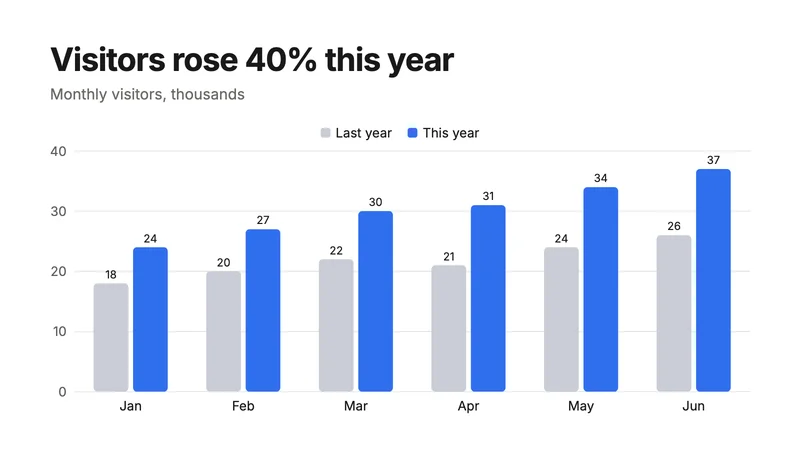
Як створити діаграму
- Натисни Створити діаграму. Відкриється слайд зі стовпчастою діаграмою, заповненою прикладом даних, і вона вже виділена.
- Натисни Data (дані) на панелі. Відкриється таблиця: ряди даних угорі, підписи збоку. Пиши просто поверх прикладу. Enter переводить на рядок нижче, як в електронній таблиці.
- Додай підпис чи ряд кнопками Label і Series під таблицею, а щоб прибрати зайвий, натисни його ×.
- Перемикайся між стовпчастою, лінійною, круговою і кільцевою діаграмою кнопками на початку панелі. Твої дані нікуди не дінуться.
- Налаштуй кольори, шрифт і його розмір, а якщо хочеш, покажи значення просто на діаграмі.
- Натисни Download (завантажити): PNG чи JPG — для картинки, PDF чи SVG — щоб діаграма лишалася чіткою за будь-якого розміру.
Діаграми, що пасують до дизайну
Діаграма бере ті самі шрифти, що й решта сторінки, а коли застосовуєш бренд-кіт, то й твої фірмові кольори. Вісь значень має круглі поділки (0, 10, 20…) і починається з нуля, тож стовпці ніколи не вводять в оману.
Запитання
Чи можна вставити числа з електронної таблиці?
Введи їх вручну або вставляй у клітинку по одному значенню. Числа на кшталт «1,250», «12.5» і «40%» розпізнаються всі, як і європейський запис, наприклад «12,5» чи «1.250,5». Порожня клітинка залишає пропуск.
Яку діаграму вибрати?
Стовпці порівнюють величини. Лінії показують зміни в часі. Кругова чи кільцева діаграма показує частини одного цілого, і її найлегше читати, коли секторів не більше п'яти-шести.
Це безкоштовно?
Так, з усіма типами діаграм, без водяного знака й без реєстрації.