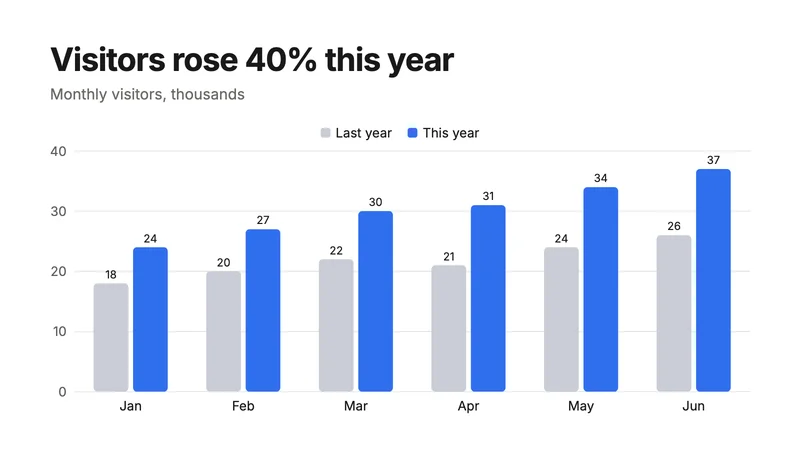
Så skapar du ett diagram
- Tryck på Skapa ett diagram. En presentationsbild öppnas med ett stapeldiagram med exempelsiffror, redan markerat.
- Tryck på Data i verktygsfältet. Ett kalkylark öppnas: serier längst upp, etiketter längs sidan. Skriv över exemplet. Enter flyttar ner en rad, precis som i ett kalkylprogram.
- Lägg till en etikett eller en serie med knapparna Label och Series under arket. Ta bort en med dess ×.
- Växla mellan stapel, linje, cirkel och ring med knapparna i början av verktygsfältet. Dina data ligger kvar.
- Ställ in färgerna under Colours, välj typsnitt och storlek, och slå på Values om du vill visa värdena i diagrammet.
- Tryck på Download (ladda ner): PNG eller JPG för en bild, PDF eller SVG för att hålla diagrammet skarpt i alla storlekar.
Diagram som passar designen
Ett diagram får samma typsnitt som resten av sidan, och dina varumärkesfärger när du använder ett varumärkeskit. Värdeaxeln räknar i jämna steg (0, 10, 20 …) och börjar på noll, så staplarna blir aldrig missvisande.
Vanliga frågor
Kan jag klistra in siffror från ett kalkylark?
Skriv in dem, eller klistra in ett värde i taget i en cell. Tal som ”1,250”, ”12.5” och ”40%” läses in, och det gör även europeiskt skrivsätt som ”12,5” eller ”1.250,5”. En tom cell lämnar en lucka.
Vilket diagram ska jag välja?
Staplar jämför mängder. Linjer visar förändring över tid. Ett cirkel- eller ringdiagram visar delar av en helhet och fungerar bäst med högst fem eller sex bitar.
Är det gratis?
Ja, med alla diagramtyper, utan vattenstämpel och utan konto.